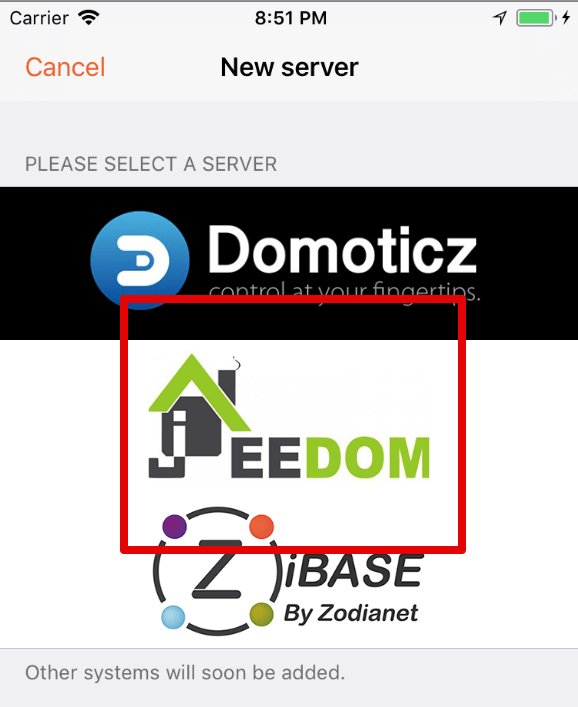
In deze tutorial wordt uitgelegd hoe u uw Jeedom-server kunt toevoegen en configureren met Pilot. Controleer eerst of u beschikt over:
- Een Jeedom-server in werkende staat en toegankelijk via internet;
- Aanbeveling: vergeet niet een adres te definiëren voor interne EN externe toegang, om in elke situatie toegang tot uw server te garanderen
- De Pilot-applicatie, geïnstalleerd op uw iOS-apparaat;
- Toegang tot de Jeedom-markt;
Eerste stap: Installeren van de plug-in van Jeedom
- Toegang tot de webinterface van uw Jeedom-server;
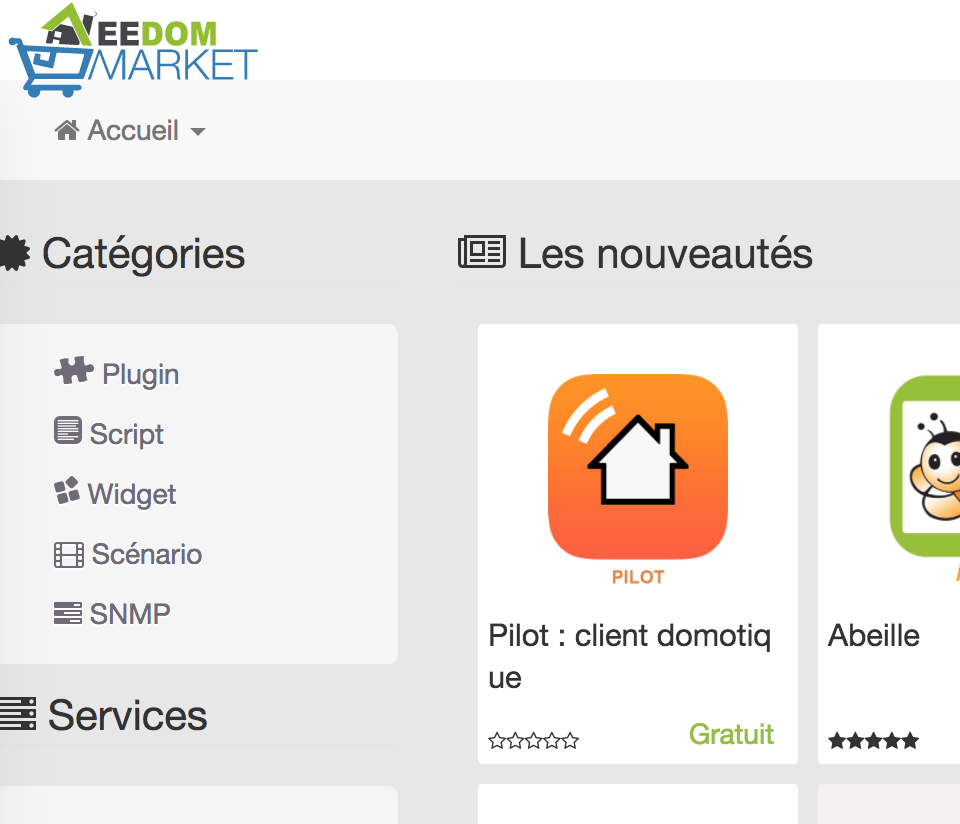
- Ga naar de Markt, via de sectie “Plug-ins > Plug-inbeheer > Markt”;
- Klik op de plug-in ‘Pilot: domoticaclient’
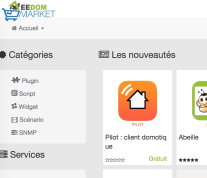
- Klik op “Install stable” en wacht tot de plug-in op uw server is geïnstalleerd;
Tweede stap: de plug-in van Jeedom instellen
Nu zullen we de plug-in configureren en onze eerste telefoon in Jeedom maken.
Met de plug-in kunt u een of meer mobiele telefoons definiëren, zodat u eenvoudig kunt definiëren wie toegang heeft tot uw server vanuit Pilot, en het verzenden van PUSH-meldingen voor elk apparaat kunt definiëren.
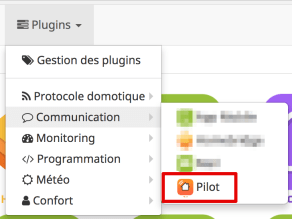
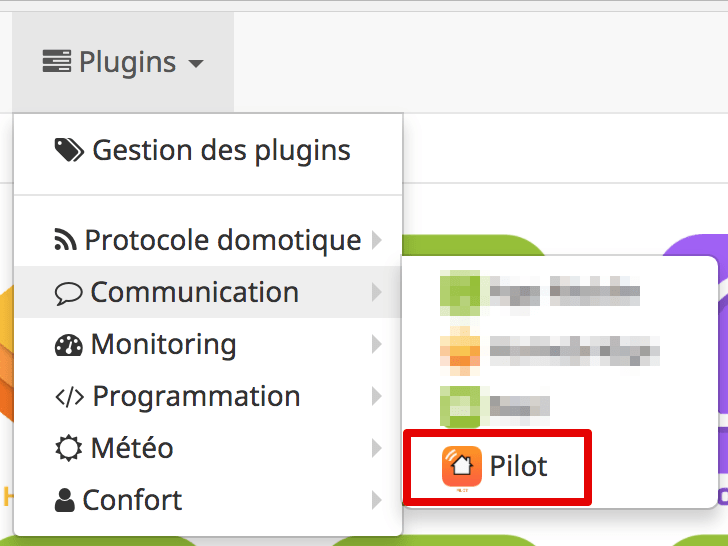
- Ga naar de Pilot-plug-in via de pagina “Plug-ins > Plug-inbeheer” of via het navigatiemenu: “Plug-ins > Communicatie > Pilot”
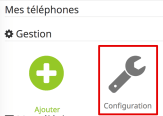
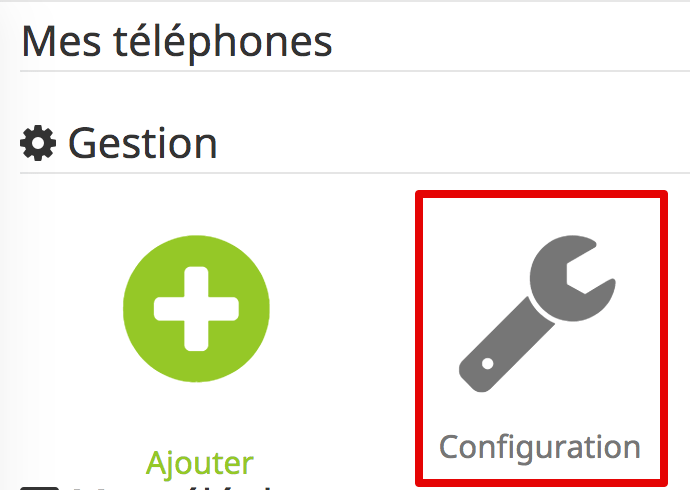
- Klik op “Configuratie”
- Activeer de plug-in door op de knop “Activeren” te klikken
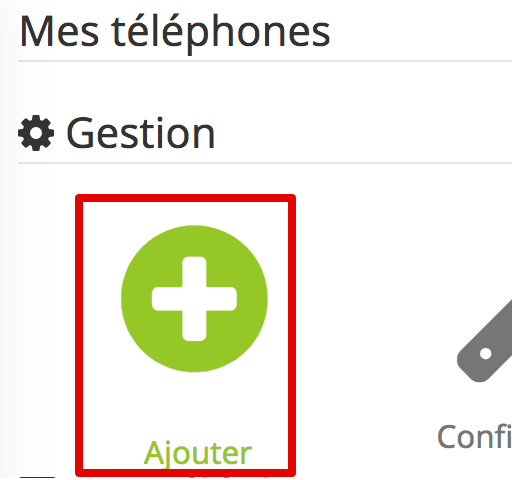
- Eenmaal geactiveerd, keert u terug naar het vorige scherm en klikt u op “Toevoegen” om uw eerste apparaat te maken
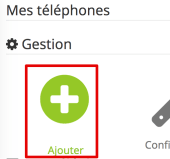 Voer de naam van het apparaat in en klik op "Oké"
- Standaard wordt de aangemaakte apparatuur automatisch geactiveerd en toegewezen aan de “ADMIN”-gebruiker. Indien gewenst kunt u de instellingen wijzigen;
- Aanbeveling: wijzig de API-sleutel niet. Hierdoor kunt u PUSH-meldingen ontvangen op uw iOS-apparaat;
- De QR-code op deze pagina wordt gebruikt in de volgende stap!
Stap drie: Pilot instellen op uw iOS-apparaat
Ten slotte zullen we de app configureren.
- Start op uw iPhone of iPad eerst de Pilot-applicatie
- Volg de eerste verbindingswizard en selecteer JEEDOM
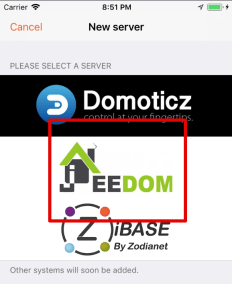
- Maak een foto van de QR-code die aanwezig is op de instellingenpagina aan de JEEDOM-kant;
- Voltooi de instellingen, en dat is alles!
Vragen & antwoorden
Ik zie alleen de categorieën ‘Alle’ en ‘Scenario’s’, ik kan mijn objecten niet vinden. Is dit normaal?
De gratis versie van Pilot biedt alleen bladeren door categorieën. Met de Premium-versie van Pilot heeft u volledige toegang tot al uw objecten, evenals de mogelijkheid om PUSH-meldingen te maken, een locatiedienst aan te maken, de applicatie te beschermen via Touch ID / Face ID, enz.
Hoe definieer je een favoriet?
Het scherm “Favorieten” groepeert alle apparatuur die in Pilot als favoriet is gedefinieerd. Om een favoriet aan te maken, gaat u eenvoudigweg naar een apparaat en klikt u op de knop “Ster”. Het apparaat verschijnt dan automatisch in de categorie “Favorieten”.
Mijn apparatuur verschijnt niet in de app. Wat te doen?
Om apparatuur in Pilot te laten verschijnen, moet er een generiek type worden gedefinieerd. Meer informatie hier.
Welke apparaten kan ik bedienen in Pilot?
De volgende apparaten worden momenteel ondersteund:
- Verlichting, met en zonder dimmer
- Rolluiken (normaal en BSO), met en zonder dimmer (of met STOP knop)
- Schakelaars (aan/uit)
- Activering van scenario's
In de loop van de tijd zal ik compatibiliteit met andere soorten apparatuur toevoegen: thermostaten, camera's, verbruiksgrafieken en -geschiedenissen, enz.
Ik heb het antwoord op mijn vraag niet gevonden. Ik zit vast, wat moet ik doen?
Neem contact met mij op, dan vinden we samen een oplossing.
 Voer de naam van het apparaat in en klik op "Oké"