Ce tutoriel pour le serveur Domoticz vous explique comment récupérer votre localisation à l’aide de votre iPhone, et déclencher un événement. Avant toute chose, vérifiez que vous disposez de :
- Un serveur Domoticz en état de marche, accessible depuis internet ;
- L’application “Pilot : client domotique” installée sur votre smartphone, et déjà connectée à votre serveur Domoticz ;
- La version complète de l’application, nécessaire pour utiliser la localisation ;
Paramétrage du serveur Domoticz
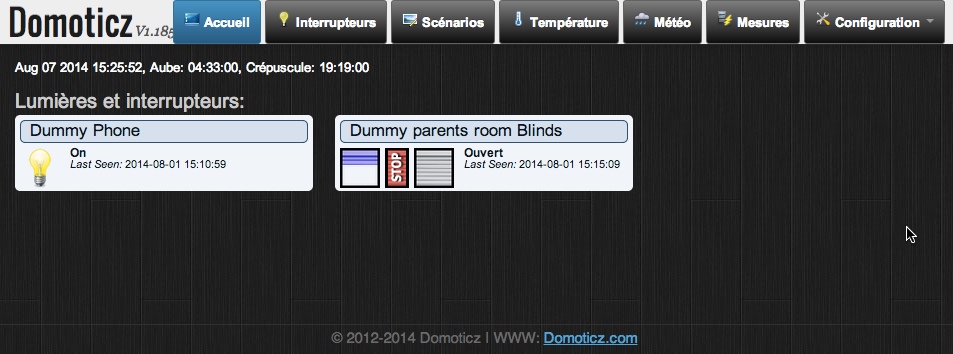
- Accédez au panneau de contrôle de votre installation Domoticz ;
Ecran d’accueil Domoticz
- Accéder à la page “Configuration > Matériel” ;
- Créer un nouveau matériel virtuel, en indiquant le nom souhaité, et le type “Dummy”. Terminer en cliquant sur “Ajouter” ;
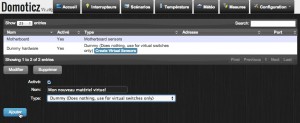
Domoticz – matériel
- Une fois votre nouveau matériel créé, aller à la page “Interrupteurs” ;

Domoticz – Menu de navigation
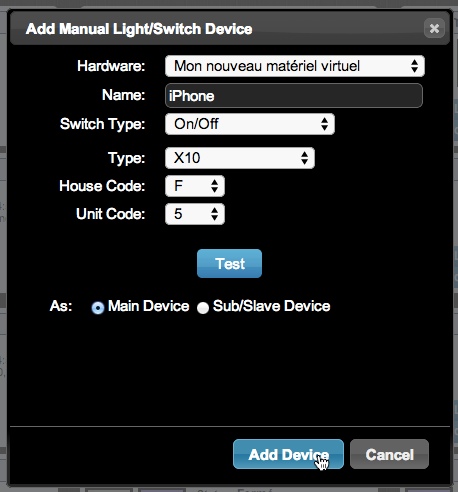
- Sur cette page, cliquer sur “Ajout manuel”, puis renseigner les éléments demandés :
- Hardware : sélectionner le matériel créé à l’étape 3 ;
- Name : indiquer le nom souhaité pour votre interrupteur. Par exemple : “Mon iPhone” ;
- Switch Type : “On/Off” ;
- Type : le type importe peu, donc laisser le choix par défaut “X10” ;
- House Code : indiquer une lettre au hasard ;
- Unit Code : indiquer un chiffre au hasard ; Attention : pour ceux qui utilisent déjà d’autres dispositifs X10, veillez à ne pas utiliser un house/unit code déjà existant ;
- As : “Main Device” ;
- Enfin, cliquer sur “Add Device” pour confirmer la création de votre interrupteur virtuel ;
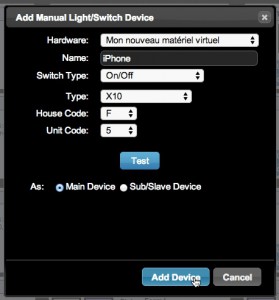
Domoticz – Nouvel interrupteur
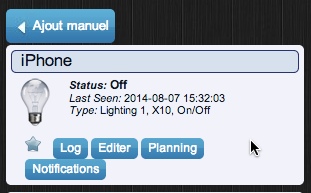
- Si tout est bien paramétré, vous devriez voir apparaître votre nouvel interrupteur virtuel, comme ceci ;
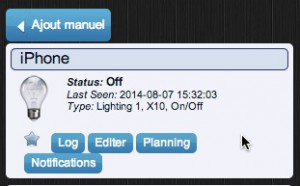
Domoticz – Interrupteur virtuel
Côté Domoticz, tout est prêt ! Passons maintenant sur l’application Pilot !
Paramétrage de l’application “Pilot : client domotique”
- Lancer l’application “Pilot : client domotique” ;
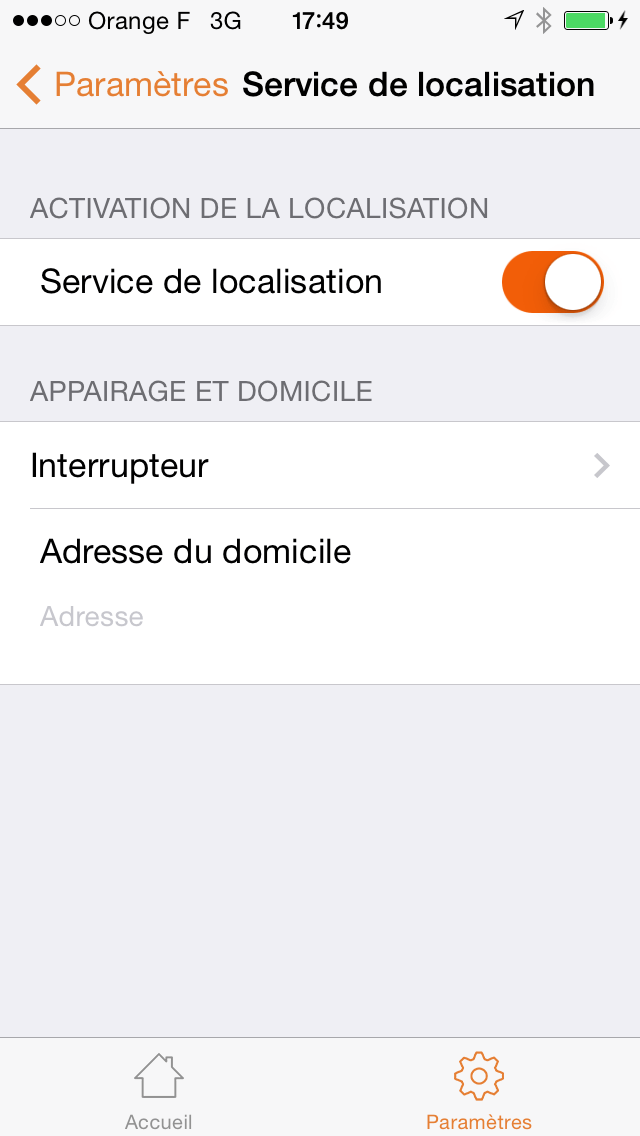
- Aller dans les “Paramètres”, puis dans “Service de localisation” ;
- Activer le service de localisation ;
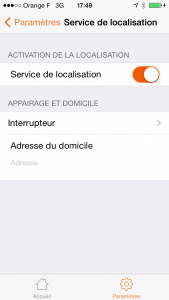
Pilot – Service de localisation activé
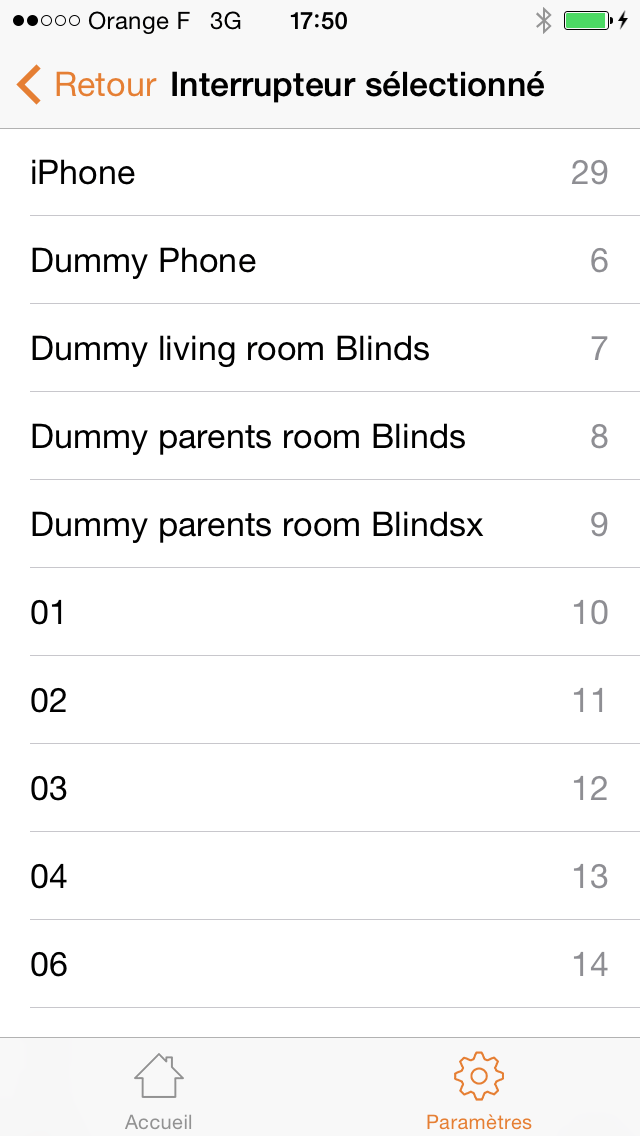
- Cliquer sur “Interrupteur”, puis sélectionner l’interrupteur virtuel créé lors de la première phase ;
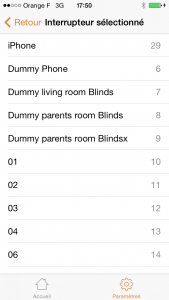
Pilot – Sélection de linterrupteur
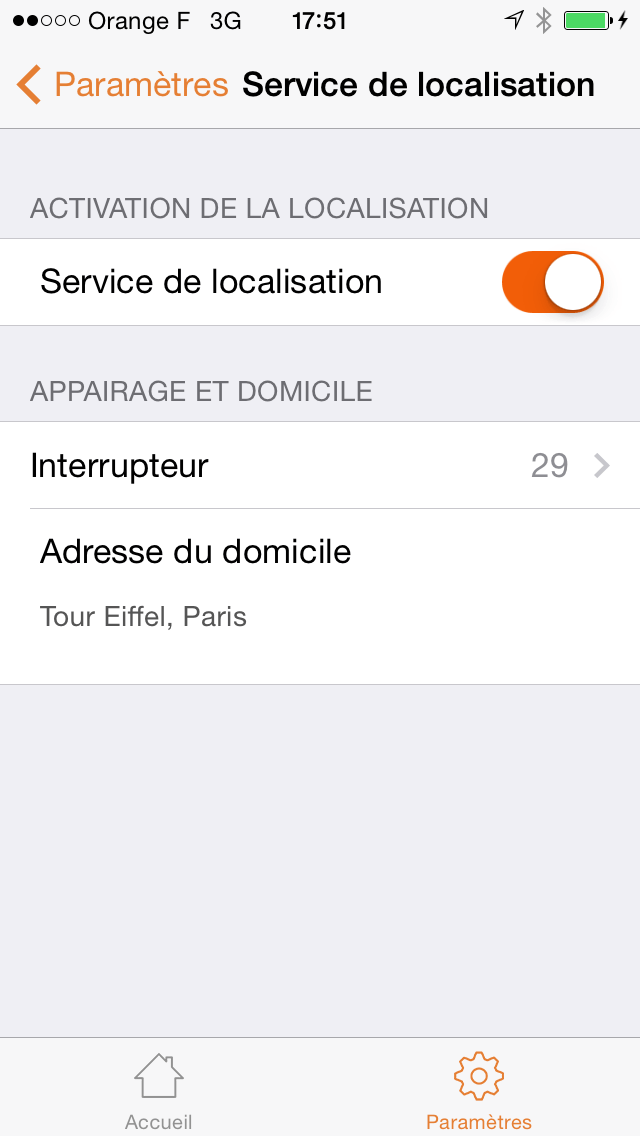
- Une fois sélectionné, vous revenez à l’écran précédent, et il vous suffit alors d’indiquer l’adresse de votre domicile ;
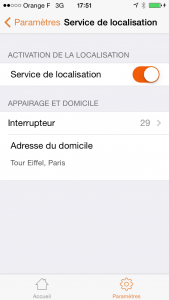
Pilot – Paramètres de localisation finalisés
Et voilà ! Votre serveur Domoticz et votre application sont maintenant correctement paramétrés. Il est maintenant temps de créer votre scénario qui déclenchera l’action que vous souhaitez lorsque votre smartphone atteint, ou quitte votre domicile.
Création d’un scénario associé à la localisation de votre smartphone
Je présente ici un exemple très simple, qui va effectuer 2 actions très simple :
- Envoyer un email dès que le smartphone atteint le domicile ;
- Envoyer un email dès que le smartphone quitte le domicile ;
Avec cet exemple très simple, vous devriez être autonome et concevoir vos propres scénarii.
- Accédez au panneau de contrôle de votre installation Domoticz ;
- Accéder à la page “Configuration > Plus d’options > Événements” ;
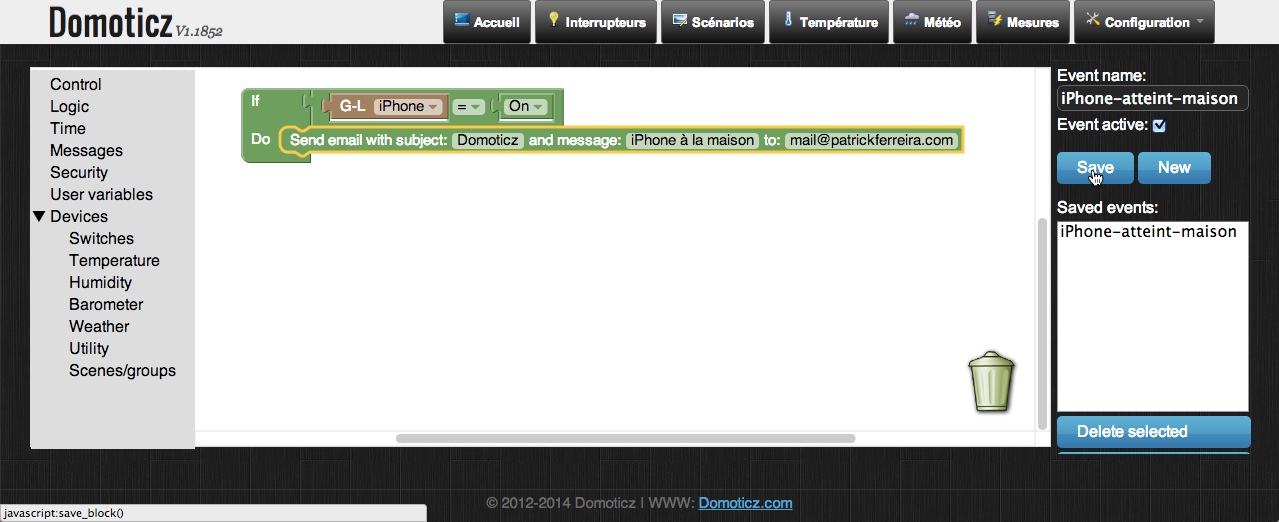
- Créer le premier événement que je nomme “iPhone-atteint-maison” :
- Créer le puzzle ;
- Event name : indiquer “iPhone-atteint-maison” ;
- Cocher la case “Event active” ;
- Cliquer sur “Save” ;
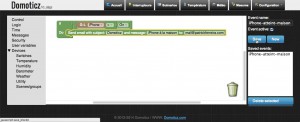
Domoticz – événement, iPhone atteint la maison
- Créer le second scénario que je nomme cette fois-ci “iPhone-quitte-maison” :
- Pour cela, clique sur “New”, puis créer le puzzle ;
- Event name : “iPhone-quitte-maison” ;
- Cocher la case “Event active” ;
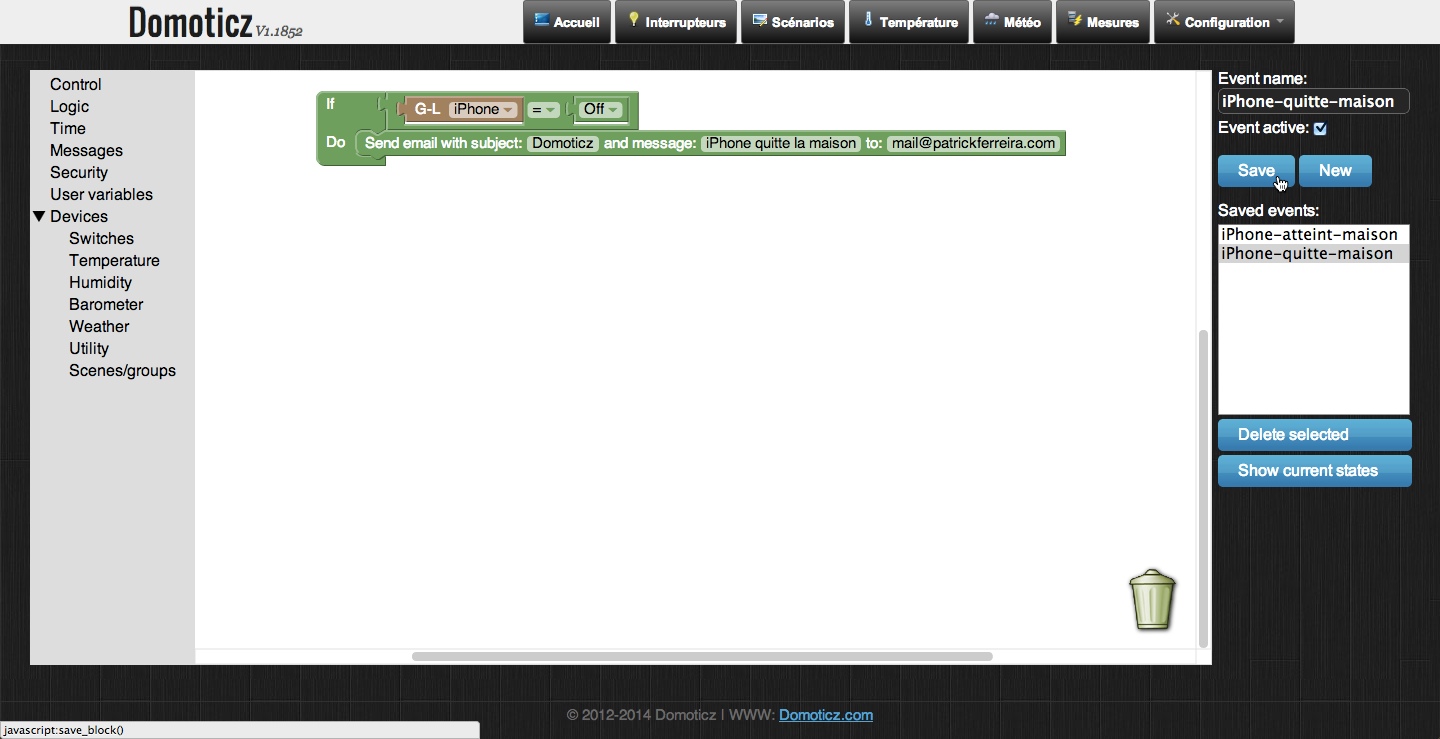
- Cliquer sur “Save” ;
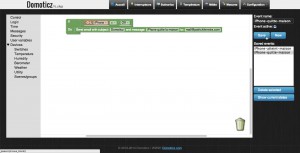
Domoticz – iPhone quitte la maison
Et voilà, vos deux événements sont maintenant créés, et déclenchent l’envoi d’un email à chaque fois que l’iPhone arrive, et quitte la maison !
Petit résumé
Avec ce tutoriel, j’ai :
- Créé un interrupteur virtuel dans mon installation Domoticz ;
- Associé mon application “Pilot : client domotique” à cet interrupteur virtuel ;
- Créé deux événements permettent de repérer l’arrivée et le départ de mon smartphone ;
Comme vous l’avez sans doute compris, l’interrupteur virtuel passe à “On” lorsque le smartphone détecte qu’il se trouve à domicile, et passe à “Off” lorsqu’il quitte le domicile. À partir de là, libre à vous de créer d’autres scénarii pour satisfaire vos cas d’usage ! N’hésitez pas à me faire part de vos commentaires ci-dessous !